
eufyCam 2 Pro Überwachungskamera: Unboxing, Einrichtung und Montage
10 Minuten Video: Elektromeister Tobias Haack packt das eufy Kamera-Set aus, schließt die Homebase an, richtet die App ein und montiert zwei Kameras. Wie lange der Akku hält, will er in einem Langzeittest herausfinden.
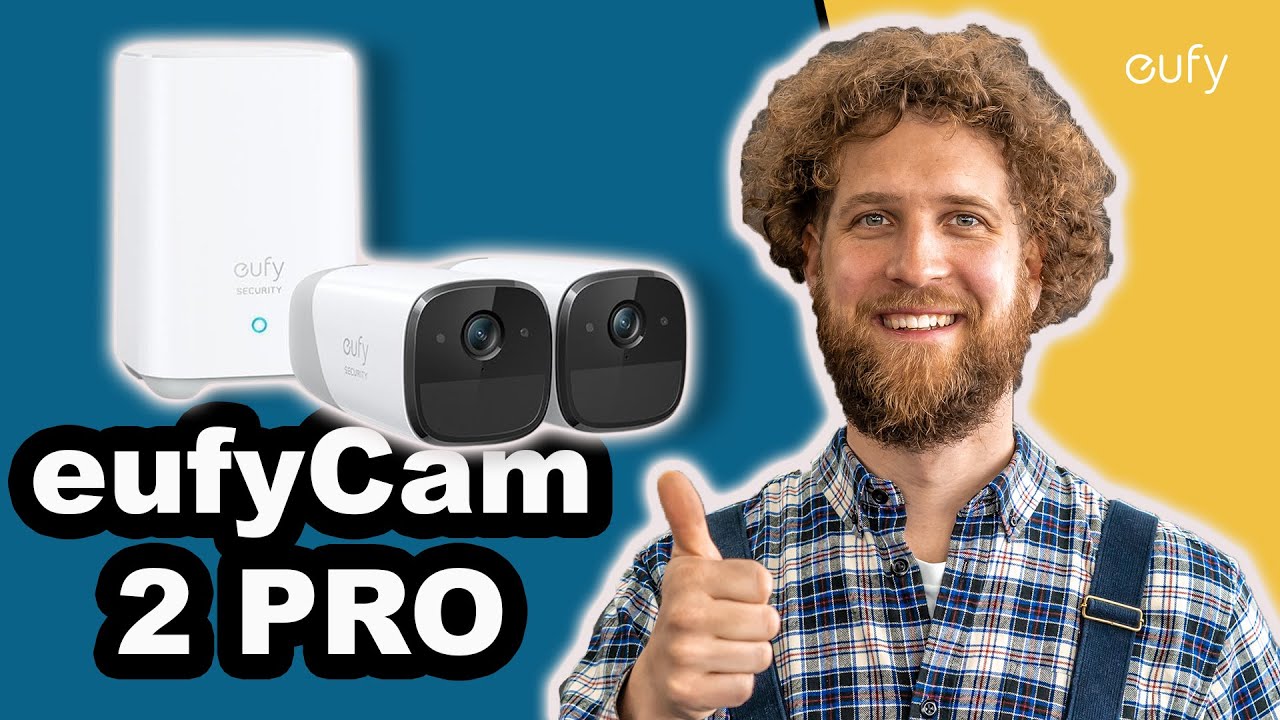
Ohne Ihre Einwilligung wird keine Verbindung zu YouTube aufgebaut. Mehr dazu in der Datenschutzerklärung.
Inhalt: Kurz gesagt · Kapitel · Das Wichtigste · FAQ
„Hier steht auch drin, dass die Batterien, wenn sie voll sind, 365 Tage laufen, das höchstwahrscheinlich auch nur, wenn die optimale Akku-Lebensdauer angewählt ist.“
Tobias Haack, Elektromeister, im Video
Hinweis: Eine Zusammenarbeit mit eufy wird im Video nicht genannt. Laut Videobeschreibung sind alle Links dort Affiliate- oder Partnerlinks, darunter Links zum eufy Kamera-Set und zu den Gipskartondübeln.
Kapitel im Video
Das Wichtigste aus dem Video
1. Was im Karton ist
Die zwei wichtigsten Dinge sind laut Tobias die Kameras. Dazu kommt die Homebase, „die dann kommuniziert“ und über die man sich in der App alles anzeigen lassen kann. Außerdem im Karton: ein Netzstecker, einmal für internationale Stecker und einmal den, den man bei uns braucht, zwei Halterungen zum Bohren, auf die man die Kamera aufschraubt, zwei magnetische Halterungen, ein Kabel zum Laden der Kameras, ein LAN-Kabel für den Router, eine Beschreibung, die man nach dem Video hoffentlich nicht mehr braucht, zwei Aufkleber und Montagematerial für alle, die bohren müssen und keine eigenen Schrauben haben. Zum Einrichten braucht man zusätzlich sein Smartphone.
2. Homebase vorbereiten
Zuerst bereitet Tobias das Netzteil vor: Den Stecker für Deutschland setzt man ein bisschen schräg an, er rastet ein, man dreht ihn, und es macht Klick. Als Ort hat er sich eine Stelle ausgesucht, wo schon eine Steckdose ist. Das LAN-Kabel steckt er in einen LAN-Anschluss seiner Fritzbox und hinten an der Homebase in die LAN-Buchse, dann verbindet er das Netzteil.
Danach dauert es eine Weile, bis sich die Homebase verbunden hat. Man muss warten, bis der Ring, der vorher rot war, blau leuchtet. „Das kann ein bisschen dauern, also Geduld haben.“ Das sieht bei ihm zuerst „ein bisschen wackelig“ aus, später räumt er noch auf.
3. App einrichten
Gebraucht wird die eufy Security App. Die Beispiel-Ansicht am Anfang überspringt Tobias. Dann kommt eine Lizenzvereinbarung, die man sich gerne durchlesen kann, und man muss sich registrieren. Danach fragt die App ein paar Sachen ab, zum Beispiel Zugriff auf Netzwerkkomponenten und Benachrichtigungen. Das kann man einstellen, wie man möchte.
Man kann außerdem eine Zwei-Faktor-Authentifizierung einstellen, Tobias macht das mit Face ID, dazu kommt ein Verifikationscode. Weil man hier im Security-Bereich ist, fragt die App noch, ob das Gerät, von dem aus man steuert, vertrauenswürdig ist.
4. Homebase hinzufügen
Im Home-Bildschirm fügt man zuerst die Homebase hinzu, bei Tobias ist es die Homebase 2. Das Heim ist bei ihm nach dem Anfang der E-Mail-Adresse benannt, das kann man auch anders benennen. Wichtig: Das Mobiltelefon muss im selben WLAN sein wie die Homebase. Dann scannt man den QR-Code unten an der Homebase und bestätigt kurz mit dem Sync-Button hinten. Danach macht Tobias in der App ein Update.
5. Kameras hinzufügen
Danach fügt man die Kameras hinzu, in der App steht dort eufyCam 2 und 2 Pro. Man wählt das Heim, in das sie sollen. Man kann auch mehrere Heime anlegen, wenn man mehrere Gebäude hat. Zum Einrichten muss man laut Tobias in einem Abstand von einem Meter zur Homebase sein. Dann drückt man den Sync-Button hinten an der Kamera, vorne blinkt etwas, und die Kamera wird gesucht. Den Ort kann man zur Übersicht benennen, falls man viele Kameras hat. Tobias wählt „Zusätzliches Zimmer“.
Für die diversen Dinge, die man dort noch auswählen kann, macht er „vielleicht“ mal ein extra Video zur App-Bedienung. Er wählt „optimale Akku-Lebensdauer“. In der App steht, dass die Batterien voll 365 Tage laufen, „das höchstwahrscheinlich auch nur, wenn die optimale Akku-Lebensdauer angewählt ist“, sagt Tobias. Dort steht auch, dass man die Kamera vor dem Betrieb auf jeden Fall noch mal voll laden sollte. Das mitgelieferte Ladekabel kommt hinten unter eine Abdeckung.
6. Signalstärke vor der Montage prüfen
Die Kamera sollte man erst einmal dorthin mitnehmen, wo man sie montieren will, und die Signalstärke prüfen. Bei Tobias war sie an beiden Orten gut, auch oben, wo die zweite Kamera hinkommt.
7. Kameras montieren
Mitgeliefert sind zwei Varianten. Bei der einen montiert man ein Unterteil und schraubt die Kamera über ein Gewinde auf. Tobias nutzt die andere: einen Haken, der zuerst montiert wird, und eine Halterung, an der die Kamera per Magnet hält. Die Ausrichtung kann man frei variieren.
Er hat eine Stelle mit Gipskarton gewählt und nimmt dafür spezielle Dübel für Gipskarton. Im Video zeigt er: Dübel ansetzen, draufschlagen, eindrehen, dann zieht er sich von selbst in den Gipskarton und hält „bombenfest“. Das Unterteil schraubt er in den Dübel, dann muss man es „auf jeden Fall ein bisschen mit Gewalt“ aufschieben, bis es einrastet. Dann kommt die Kamera dran und wird ausgerichtet. Ein Kleber, der noch drauf ist, muss vorher auf jeden Fall runter.
Bei der ersten Kamera hat Tobias einmal danebengebohrt: Da war ein Profil. „Das war mein Fehler.“ Als die erste Kamera hängt, ist die Fehlbohrung kaschiert, „die fällt gerade nicht mehr so auf“. Die zweite Kamera fügt er in der App auf die gleiche Weise hinzu. In der Übersicht sieht man dann schon das Livebild.
8. Langzeittest
Zum Schluss kündigt Tobias einen Langzeittest an. Er will sich spätestens in einem Jahr wieder melden und sagen, ob die Batterie so lange gehalten hat. Ein Ergebnis dazu gibt es in diesem Video noch nicht.
Häufige Fragen
Was ist im eufyCam-2-Pro-Set enthalten?
Im Video zeigt Tobias Haack zwei Kameras, die Homebase, einen Netzstecker, einmal für internationale Stecker und einmal den, den man bei uns braucht, zwei Halterungen zum Anschrauben, zwei magnetische Halterungen, ein Kabel zum Laden der Kameras, ein LAN-Kabel für den Router, eine Beschreibung, zwei Aufkleber und Montagematerial.
Was braucht man, um die Kameras einzurichten?
Laut Tobias braucht man zusätzlich sein Smartphone mit der eufy Security App. Die Homebase hängt bei ihm per LAN-Kabel an der Fritzbox und am Netzteil. Das Mobiltelefon muss im selben WLAN sein wie die Homebase.
Wie lange soll der Akku der Kamera halten?
In der App steht laut Tobias, dass die Batterien voll 365 Tage laufen. Er sagt dazu, das gelte höchstwahrscheinlich auch nur, wenn die optimale Akku-Lebensdauer angewählt ist. Laut App sollte man die Kamera vor dem Betrieb auf jeden Fall voll laden. Ob der Akku so lange hält, will er in einem Langzeittest prüfen.
Wie werden die Kameras im Video befestigt?
Es gibt zwei Varianten: eine Halterung, auf die man die Kamera über ein Gewinde schraubt, und eine Halterung, an der die Kamera per Magnet hält. Tobias nimmt im Video die magnetische Variante und befestigt sie mit speziellen Dübeln für Gipskarton.
Worauf achtet Tobias bei der Wahl des Montageorts?
Er nimmt die Kamera vorher an den Ort mit, wo sie hin soll, und prüft dort die Signalstärke. Bei beiden Orten im Video war sie gut.
Smart Home: Elektriker in Heilbronn und Umgebung
Fragen zu Smart Home im Haus? Tobias Haack berät Sie in Heilbronn und Umgebung vor Ort, sonst per Video-Beratung.
Passend dazu

Über Tobias Haack
Tobias Haack ist Elektromeister und Inhaber von Elektro Haack in Heilbronn, Industriemeister Elektrotechnik (IHK) und KNX-zertifiziert. Auf seinem Kanal Tobi's Tool Time erklärt er seit 2021 Elektrotechnik aus der täglichen Praxis.
Hinweis: Die Angaben gelten für Tobias’ Kamera-Set und seine Einrichtung im Video vom März 2023. Laut Videobeschreibung sind alle Links dort Affiliate- oder Partnerlinks. Stand der Seite: Oktober 2026.