
Devolo 5G LTE Router im Test: Unboxing und Einrichtung mit SIM-Karte
7 Minuten Video: Elektromeister Tobias Haack packt den Devolo 5G LTE WLAN Router aus, legt die SIM-Karte ein und richtet ihn über den Browser ein. Am Ende zeigt er, was der Router sonst noch kann, und zieht sein Fazit.
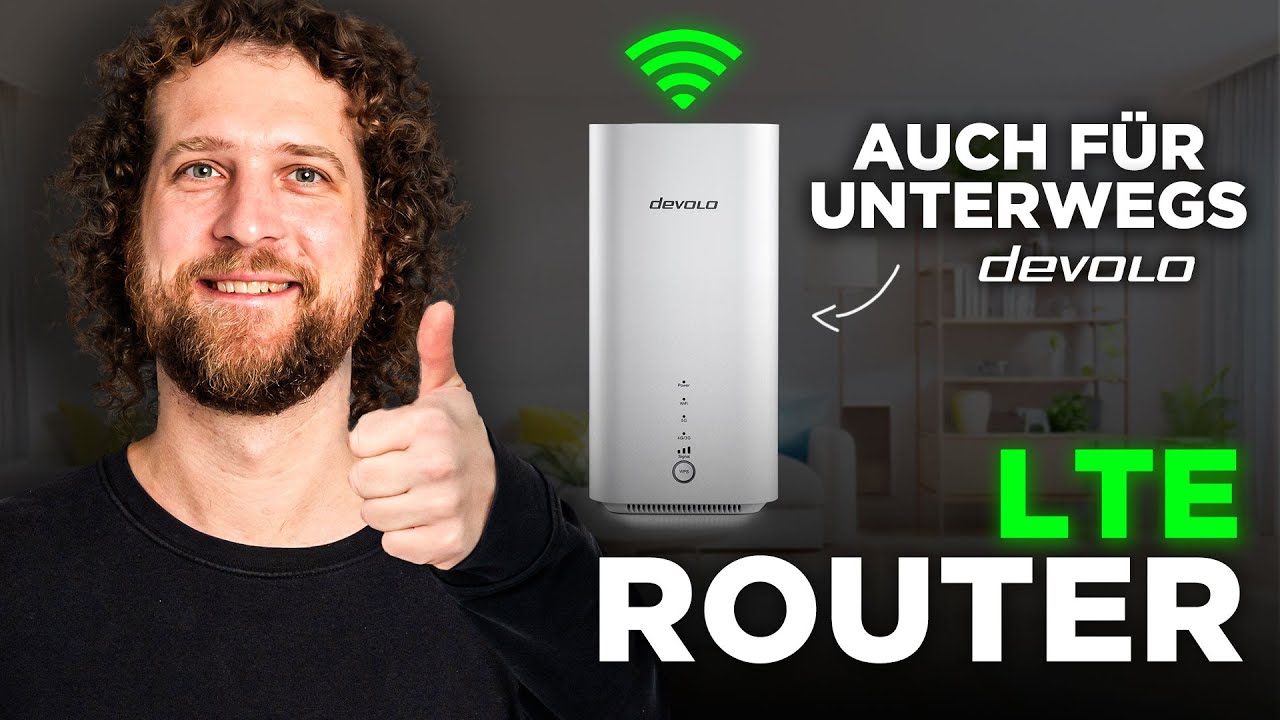
Ohne Ihre Einwilligung wird keine Verbindung zu YouTube aufgebaut. Mehr dazu in der Datenschutzerklärung.
Inhalt: Kurz gesagt · Kapitel · Das Wichtigste · FAQ
„Ich stelle den jetzt bei mir schön im Büro auf den Schreibtisch und verbinde alle meine Devices und bin jetzt happy, dass ich Internet habe, weil ich habe vorher umständlich immer über einen Hotspot vom Smartphone Internet herstellen müssen.“
Tobias Haack, Elektromeister, im Video
Hinweis: Eine Zusammenarbeit mit Devolo wird im Video nicht genannt. Laut Videobeschreibung sind alle Links dort Affiliate- oder Partnerlinks, darunter ein Link zum Router.
Kapitel im Video
Das Wichtigste aus dem Video
1. Wofür der Router gedacht ist
Tobias beschreibt die Problematik so: Man hat Räumlichkeiten, wo man keinen direkten Internetanschluss herstellen kann, oder man ist unterwegs, vielleicht sogar mit dem Camper, und braucht Internet, um zu arbeiten. Dabei will man sich nicht immer mit dem Smartphone-Hotspot mit den einzelnen Geräten verbinden müssen. Der Sinn der Sache ist laut Tobias, dass man unabhängig vom Anschluss über das Mobilfunknetz ins Internet gehen kann.
2. Was im Karton ist
Im Karton sind eine Bedienungsanleitung, „die brauchen wir hoffentlich nachher nicht mehr“, noch ein paar andere Infos, der Router als „Herzstück“, ein paar Leitungen, ein Netzteil und eine Garantieverlängerung. Am Router zeigt Tobias die LAN-Anschlüsse, einen Ein- und Ausschalter und ein paar Anzeigen.
3. Die SIM-Karte
Das wichtigste Teil neben dem Router ist laut Tobias die SIM-Karte, ohne die funktioniert es nicht. Gebraucht wird eine Nano-SIM. Tobias erklärt die Größen an seiner Karte: SIM-Karte, dann Micro-SIM und als kleinste Größe die Nano-SIM. Eingesteckt wird sie unten am Router hinter einer Abdeckung. Dort ist auch beschrieben, wie herum. Man steckt sie so weit ein, bis es einmal Klick macht. Zum Herausnehmen wieder das Klick abwarten.
Wichtig ist ihm: Die SIM-Karte darf nicht mit einer PIN versehen sein. Das müsse man vielleicht vorher über ein anderes Gerät erledigen. Bei ihm sei das nicht der Fall gewesen, sagte er an dieser Stelle (siehe Punkt 5).
4. Einschalten und ins WLAN
Die Zugangsdaten stehen hinten am Gerät. Tobias steckt das Netzteil ein und schaltet den Router ein. Ist er hochgefahren, leuchtet die grüne LED für WiFi. Außerdem gibt es Anzeigen für 5G, 4G und 3G und für die Signalstärke. Bis sich der Router eingeloggt hat, dauert es noch ein bisschen, aufs WLAN kann man aber schon zugreifen. Tobias nimmt dafür sein iPad. Das Passwort steht unten am Gerät, und das ist laut ihm „tatsächlich ein bisschen lang“, er muss es abschreiben.
Im Browser gibt er eine IP-Adresse ein, die auch in der Bedienungsanleitung steht. Auf der Oberfläche stellt er auf Deutsch um und benennt das WLAN um, bei ihm in „Tobis Tool Time“. Danach gibt es das ursprüngliche Devolo-Netzwerk logischerweise nicht mehr, und er muss sich neu in das neue WLAN einloggen.
5. Keine Internetverbindung: die PIN
Im neuen WLAN zeigt das iPad zuerst „keine Internetverbindung“ an. Tobias schaut nach, was das Thema ist. Falls die SIM-Karte vorher doch nicht entsperrt ist, „wie ich eigentlich behauptet hatte“, kann man laut ihm im Devolo-Setup die PIN eingeben. Ganz wichtig ist ihm dann, die SIM-Karte entsperrt zu halten, weil sonst bei jedem neuen Start die PIN neu abgefragt wird.
6. Übersicht, Gastnetzwerk, App
Nach der PIN-Eingabe sieht man laut Tobias „ganz schön“, wie der Verbindungsstatus mit der SIM-Karte über den Router zu den Geräten ist. Sein gekoppeltes iPad wird angezeigt, ebenso der Datentransfer. Außerdem kann man Netzwerkeinstellungen machen und Gastnetzwerke einrichten. Das geht laut Tobias „ganz bequem“ über den Browser oder über die Home Network App von Devolo. Er hat es im Video über den Browser gemacht, es gehe aber genauso einfach über die App.
Am Router selbst zeigt er danach: WiFi grün, 5G grün, Power und volle Signalstärke. „So einfach war die Einrichtung schon.“
7. Weitere Anschlüsse und Mesh
Zum Schluss nennt Tobias ein paar „Hard Facts“: Man könnte tatsächlich noch ein Telefon anschließen. Über die LAN-Buchsen kann man zum Beispiel einen Switch anschließen und mehrere Geräte per Kabel anbinden. Außerdem lässt sich die Mesh-Technologie nutzen, um das WLAN-Signal zum Beispiel über Powerline-Adapter weiter zu verteilen, falls man das in einem größeren Gebäude möchte.
8. Tobias’ Fazit
„Also viele tolle Vorteile, die der Router hier hat“, sagt Tobias. Er stellt ihn bei sich im Büro auf den Schreibtisch, verbindet alle seine Geräte und ist „happy“, dass er Internet hat. Vorher musste er umständlich immer über den Hotspot vom Smartphone Internet herstellen. „So geht das Ganze jetzt viel einfacher.“
Häufige Fragen
Welche SIM-Karte braucht der Devolo 5G LTE WLAN Router?
Laut Tobias Haack eine Nano-SIM. Im Video steckt er sie unten am Router ein: Abdeckung wegschieben, die Einsteckrichtung ist dort beschrieben, und so weit einstecken, bis es einmal Klick macht.
Was ist, wenn die SIM-Karte eine PIN hat?
Tobias sagt zuerst, die SIM-Karte darf nicht mit einer PIN versehen sein, das müsse man vielleicht vorher über ein anderes Gerät erledigen. Im Video zeigt er dann, dass man die PIN auch im Devolo-Setup eingeben kann. Ganz wichtig ist ihm dabei, die SIM-Karte entsperrt zu halten, sonst wird die PIN bei jedem neuen Start neu abgefragt.
Wie richtet Tobias den Router ein?
Er verbindet sein iPad mit dem WLAN des Routers, das Passwort steht unten am Gerät. Dann ruft er im Browser die IP-Adresse auf, die auch in der Bedienungsanleitung steht, stellt die Oberfläche auf Deutsch um und benennt das WLAN um. Laut Tobias geht das genauso einfach über die Home Network App von Devolo.
Kann man am Router auch Geräte per Kabel anschließen?
Laut Tobias hat der Router LAN-Buchsen, um zum Beispiel einen Switch anzuschließen und mehrere Geräte per Kabel anzubinden. Er sagt auch, man könnte tatsächlich noch ein Telefon anschließen.
Lässt sich das WLAN in einem größeren Gebäude weiter verteilen?
Laut Tobias kann man die Mesh-Technologie nutzen, um das WLAN-Signal zum Beispiel über Powerline-Adapter weiter zu verteilen, falls man das in einem größeren Gebäude verteilen möchte.
Netzwerk im Haus: Elektriker in Heilbronn und Umgebung
Fragen zu Netzwerk und WLAN im Haus? Tobias Haack berät Sie in Heilbronn und Umgebung vor Ort, sonst per Video-Beratung.
Passend dazu
Über Tobias Haack
Tobias Haack ist Elektromeister und Inhaber von Elektro Haack in Heilbronn, Industriemeister Elektrotechnik (IHK) und KNX-zertifiziert. Auf seinem Kanal Tobi's Tool Time erklärt er seit 2021 Elektrotechnik aus der täglichen Praxis.
Hinweis: Die Angaben gelten für Tobias’ Router und seine SIM-Karte im Video. Laut Videobeschreibung sind alle Links dort Affiliate- oder Partnerlinks. Stand der Seite: Oktober 2026.